Showing posts with label Tips n trick. Show all posts

Thursday, June 30, 2011

Cara download driver di devid.info

0 comments
expr:id='"post-" + data:post.id'>

Setelah  posting beberapa situs penyedia driver komputer sekarang akan saya sedikit jelaskan tentang cara download driver di devid.info (bagi pemula, newbie),, mengapa devid.info? karana yang sering saya pakai ini hehehe...
langsung aj..
1. seperti biasa klo install ulang sudah selesai kita cari tau nih driver apa aja yang belum terinstall dengan baik     caranya masuk windows explorrer - my computer klik kanan - properties - hardware -device manager           maka   akan tampil seperti di bawah ini :
     
    itu klo driver sudah lengkap semua kalo yang belum kaya ini nih.. 


    2.  Yang kedua cari tau details driver nya yang belum terinstall, caranya... seperti pada gambar diatas klik             kanan pada driver yang masih ada tanda tanya warna kuning kemudian pilih properties pilh detail
    pada tulisan yang ke blog dengan warna biru kemudian takan ctrl+c pada keyboard cz ga bisa kalau pakai mouse klik kanan...

    3. masuk ke browser dan buka situs devid info  kemudian paste details driver yang sudah di copy tadi dan search maka akan tampil bermacam -macam driver kemudian pilih salah satu dan siap di download

       
     4. Install driver yang sudah di download tadi di PC kita


    catatan : bagi yang lan card belum terpasang copy detail driver di notepad trus bawa ke warnet pa temen yang sudah terhubung internet cari dulu driver lan cardnya ...

    [+/-] Selengkapnya...

    Daftar Situs Penyedia Driver Komputer

    0 comments
    expr:id='"post-" + data:post.id'>

    Bagi yang suka install ulang komputer ini bisa menjadi alternatif jika seandainya kita tidak punya driver , driver hilang, driver rusak dan lain sebagainya... ini lah salah satu manfaat internet.  bagi anda yang ingin install ulang komputer, tapi driver ngga ada? sekarang dah ga usah takut n bingung lagi hehehe  .. semuanya ada disini...

    berikut beberapa situs yang menyediakan driver mulai yang terlama sampai yang terbaru:

    1. Driver Guide : Situs ini bisa dibilang situs yang lengkap karena menawarkan driver yang beragam untuk banyak device dan sudah mendapat banyak penghargaan seperti dari PC Magazine dan PC World. Anda mesti mendaftar terlebih dahulu untuk dapat men-download driver yang anda cari - Jumlah Drivers, firmware, utilities, and manuals ada sekitar 438,458 - Ada fasilitas wizard buat search driver - Member join free - Free software (toolkit, repair, utility) untuk di download 
    2. Driver Zone : Situs ini menawarkan pencarian driver yang lebih simple dan efisien tanpa perlu mendaftar terlebih dahulu. Situs ini semacam search engine seperti google dalam mencari driver yang dibagi menjadi 2 cara pencarian, yang pertama adalah mencari nama perusahaan pembuat hardware dan yang kedua mencari nama atau nomor seri produk yang anda cari driver-nya. Selain itu anda bisa langsung meng-klik icon driver yang anda cari langsung untuk pencarian secara manual 
    3. Driver Files  :Situs ini hampir sama dengan situs Driver Zone dengan menawarkan driver gratis tanpa bayar dan tidak perlu registrasi, cukup anda cari langsung dengan fasilitas pencariannya ataupun secara manual. Anda juga dapat men-download software Driver Detective yang digunakan untuk mengecek driver mana yang rusak atau bermasalah secara gratis. Anda juga dapat mengirim atau meminta driver kalau anda tidak menemukan driver yang anda cari
    4. Devid Info  : Situs ini memudahkan kita dalam pencarian driver , kita cukup masuk ke device manager dan copy details driver yang belum terinstall dan paste pada pencarian devid info maka devide info akan menampilan bermacam-macam jenis driver baik unutk xp, vista dan juga win 7,.. untuk cara pencarian di situs devid info baca postingan berikut nya
    catatan : harus ada koneksi internet, ada warnet terdekat, utamakan lan card duluan kalau habis intall ulang

    [+/-] Selengkapnya...

    Tuesday, November 23, 2010

    SMS Gratis via Internet

    0 comments
    expr:id='"post-" + data:post.id'>


    Semakin berkembangnya teknologi proses komunikasi antar orang pun semakin praktis. Komunikasi menggunakan pesan singkat (SMS) masih menjadi pilihan utama saat ini. Sekarang ini sudah banyak tersedia layanan SMS murah dari berbagai operator selular. Di samping itu juga telah tersedia layanan SMS gratis via internet yang dapat dimanfaatkan. Dengan adanya layanan sms bebas ini, kita dapat berkirim SMS (short message service) kepada orang lain tanpa menggunakan pulsa bahkan handphone sekalipun.


    Layanan SMS gratis yang tersedia dalam berbagai jenis: ada yang mengharuskan kita menginstall aplikasi terlebih dahulu di ponsel, dan banyak juga tanpa perantaraan ponsel yaitu melalui internet atau bisa juga lewat ponsel tapi melalui fasilitas internet yang sudah tersedia di hampir setiap ponsel keluaran terbaru maupun lama. Layanan sms ini sebelumnya hanya sebatas menggunakan jaringan gprs, namun saat ini sudah berkembang lagi ke semua pengguna ponsel GSM dan CDMA.


    Langsung saja ke topik bahasan kita mengenai sms gratis via gprs. Yang akan diuraikan berikut ini adalah layanan sms gratis lewat internet yang dapat digunakan oleh ponsel minimal sudah memiliki fitur GPRS, yang sudah bisa 3G, 3,5G sangat bagus tapi masih banyak wilayah yang belum bisa mengakses layanan 3G dan 3,5G saat ini. Jadi, cukup dengan bermodalkan ponsel yang bisa akses layanan GPRS saja sudah cukup. Layan free sms berikut ini ada yang perlu registrasi dan tanpa registrasi terlebih dahulu.

    SMS Gratis tanpa Registrasi:

    Pada layanan sms ini, kita hanya perlu mengakses halaman website/wapsite tersebut kemudian mengisi nomor tujuan beserta pesan kemudian langsung mengirim pesan tadi ke semua nomor operator baik GSM maupun CDMA di mana nomor tujuan tanpa perlu bisa akses GPRS. Di sini saya akan membagikan 2 link layanan sms yang dapat digunakan, yaitu: http://freesms4us.com dan http://free.20sms.info. Layanan ini bisa digunakan untuk mengirim sms berkali-kali kapan saja dan di mana saja, proses pengiriman pun sangat cepat layaknya sms biasa dan dapat menuju ke semua nomor (Simpati, As, Mentari, Im3, XL, Axis, Flexi, Starone). Namun, nomor yang mengirim ke sms ke tujuan adalah bukan nomor kita, tapi nomor pusat dari layanan ini.

    Untuk layanan di http://free.20sms.info hanya bisa mengirim sms 1 kali setiap 30 menit pada alamat IP yang sama dan http://freesms4us.com satu sms setiap 10 menit. Anda tidak perlu berkecil hati terlebih dahulu, karena kita dapat memanfaatkan layanan ini berkali-kali dan setiap menit dengan syarat IP Address harus diganti. Saya tidak akan bicarakan di sini cara mengganti alamat IP, silakan dicari sendiri. Atau silakan isi kolom komentar, nanti saya akan berikan jawabannya.

    Jika Anda merasa tertolong dan ingin memberikan donasi, jangan lupa klik iklan yang ditampilkan di situsnya, sebagai donasi kita agar layanan ini bisa bertahan lebih lama

    SMS Gratis Registrasi

    Layanan sms berikut ini mengharus kita untuk mendaftarkan nomor ponsel kita terlebih dahulu, karena nanti nomor ini akan menjadi nomor pengirim ke nomor tujuan sms nantinya. Layanan tersebut datang dari http://mjoy.com, silakan buka wapsite tersebut. Untuk pertama kali lakukan registrasi dari tombol Join dengan mengisi Asal Negara dan Nomor Ponsel dan Kode Pengaman yang ditampilkan. Selanjutnya kita akan mendapatkan SMS konfirmasi, klik link yang dikirimkan atau copy pastekan ke browser ponsel Anda. Selanjutnya kita diwajibkan untuk mengisi username dan password yang akan digunakan untuk masuk (login) ke layanan ini. Setelah berhasil ikuti langkah selanjutnya dengan memilih ‘new sms’, silakan masukkan nomor tujuan dan pesan tekan tombol submit dan pesan Anda akan terkirim ke nomor tujuan dengan nomor pengirim Anda sendiri yang dimasukkan ketika registrasi tadi.

    Layanan sms di mjoy.com ini, dibatasi hanya untuk 5 lima SMS setiap hari bagi pengguna yang belum registrasi. Bila ingin mendapatkan sms yang lebih banyak dalam satu hari kita harus mengklik iklan yang ditampilkan. Namun, setelah saya coba tetap belum ada peningkatan jumlah SMS, saya sudah terlanjur mengklik iklan dan teregistrasi dengan iklan pulsa sudah terpotong. Tapi, bila Anda sudah bisa caranya silakan share di sini. Sebaiknya gunakan 5 sms seperlunya saja, bila ingin lebih gunakan saja layanan di atas tanpa registrasi. Fitur yang disediakan di mjoy.com sudah begitu lengkap dengan adanya fasilitas menyimpan kontak dengan nama dan nomor serta foto, dan sms yang dikirim pun akan tersimpan.

    Nantikan ulasan layanan free sms berikutnya. Selamat mencoba, semoga bermanfaat!

    [+/-] Selengkapnya...

    Saturday, November 13, 2010

    Install Windows Xp via USB

    0 comments
    expr:id='"post-" + data:post.id'>

    Menginstall Windows XP di perangkat komputer yang tak memiliki drive optik memang susah-susah gampang. Salah satu metode yang biasa dipakai antara lain memanfaatkan DVDROM external berbasis USB atau langsung memakai USB Flashdisk sebagai media installernya. Nah berikut adalah tutorial tentang bagaimana mempersiapkan USB Flashdisk sebagai Installer Windows XP.

    File-file yang akan anda butuhkan :
    USB Prep8 
    PeToUSB 3.0.0.7

    Langkah-langkah Pembuatan:

    1. Ekstrak kedua file sesuai keinginan Anda dengan menggunakan WinZip atau WinRar (Lebih baik buat Folder baru), sebaiknya File PeToUSB_3.0.0.7.zip dijadikan satu folder bersama File usb_prep8.zip atau sebaliknya.
    2. Tancapkan USB flash disk ke salah satu port USB. Ingat-ingat posisi drive-nya. Apakah F:, G:, H:, dan sebagainya.


    3. Masukkan CD instalasi Windows XP ke optical drive. Jika komputer menjalankan proses instalasi secara otomatis, batalkan saja dan tutup semua aplikasi yang tengah berjalan.

    4. Selanjutnya, buka folder di mana Anda mengekstrak aplikasi modul pembuat instalasi.

    5. Jalankan file bernama “usb_prep8.bat” maka di layar monitor akan tampak jendela Command Prompt berisi macam-macam perintah. Jika sudah muncul tulisan “Press any key to continue,” tekan sembarang tombol untuk konfirmasi.

    6. Di layar akan muncul jendela PEtoUSB yang meminta Anda memformat USB flash disk Anda. Tak perlu mengubah setting apa pun, langsung klik Start untuk mulai proses format. Jawab konfirmasi sesuai kebutuhan Anda.

    7. Jika sudah selesai, tutup jendela PEtoUSB (jangan menutup jendela Command Prompt yang tadi terbuka ketika Anda menjalankan usb_prep8.bat), maka di layar akan muncul opsi-opsi dari 0 hingga 5.

    8. Gunakan opsi 1 untuk memilih sumber file instalasi yang nantinya akan disalin ke flash disk. Disini, tentukan di drive mana Anda menyimpan instalasi Windows XP. Pilih saja optical drive di mana sudah ada CD Windows XP di dalamnya, atau pilih folder pilihan Anda jika Anda telah menyalin file instalasi Windows XP ke folder tertentu.

    9. Pilih opsi 3 untuk menentukan di mana Anda mencolok flash disk. Kalau flash disk Anda berada di drive F:, maka ketik F dan tekan ENTER. Jika drive G: maka ketik G dan tekan ENTER, begitu seterusnya berlaku untuk drive lain.

    10. Selanjutnya pilih opsi 4 untuk mulai proses pembuatan modul instalasi yang nantinya akan disalin ke flash disk secara otomatis. Jawab apa pun konfirmasi yang muncul dengan Y atau YES atau OK atau bentuk persetujuan lain.

    Selesai! Kini flash disk Anda telah siap digunakan untuk instalasi Windows XP! Silahkan melakukan setting pada BIOS Anda, dan pilih Removeable Disk (atau apa pun nama lainnya) sebagai media pertama yang dijalankan saat booting.

    Untuk yang menggunakan sistem RAID, coba pakai Nlite,

    [+/-] Selengkapnya...

    Wednesday, November 3, 2010

    Tutorial Membuat Teks Efek Fill Gambar

    0 comments
    expr:id='"post-" + data:post.id'>

    Tutorial Kali ini kita akan mencoba membuat sebuah teks yang dalamnya berisikan sebuah gambar, sehingga teks terlihat lebih cantik.. he3...

    Berikut Langkah-langkahnya:
    1. Buat file baru
    File > New dengan ukuran (Width : 450 px dan Height : 170 px)

    2. Buat sebuah teks menggunakan HORIZONTAL TYPE TOOL
    Hasilnya...


    Kemudian Atur jenis Fonts dan Ukuran sesuai dengan selera kamu…
    Disini saya menggunakan kata Digital dengan font Script MT Bold
    Hasilnya:


    Atau anda ingin font yang lain? bisa manfaatkan dengan search engine --> Keyword Download Fonts

    3. Buka file gambar yang ingin kamu jadikan FILL dalam teks
    Caranya: File > Open (pilih gambar) > Open Kamu bisa gunakan gambar apapun yang kamu suka.
    disini anda bisa Gunakan Gambar ini sebagai latihan


    Klik kanan gambar lalu pilih Save image As...
    Atau gunakan gambar lain dengan mencari di searh engine... Keyword Wallpapers

    4. Masukkan gambar yang sudah kamu pilih ke dalam layar kerja yang kita kerjakan tadi.
    Caranya: Gunakan MOVE TOOL Klik Kanan + Tahan pada gambar > Tarik > Masukan Kedalam Layar kerja yang kita kerjakan. Atur ukuran gambar sehingga sesuai dengan ukuran Teks yang telah kamu buat


    Pindahkan Gambar ke Kanvas Tulisan

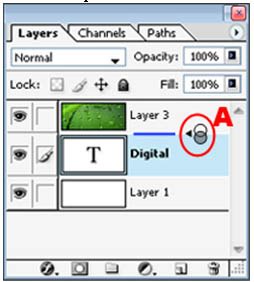
    5. Perhatikan pada WINDOW LAYER


    Pastikan posisi Layer Gambar berada diatas Layer Teks
    Tekan dan Tahan tombol ALT kemudian arahkan kursor diperbatasan antara Layer gambar dan Layer Teks (ditandai garis biru pada gambar diatas), jika posisi kursor telah pas otomatis kursor akan berubah (lihat simbol yg lingkari merah pada gambar diatas), kemudian kamu tinggal KLIK. Jika langkah kamu benar maka gambar akan masuk kedalam Teks
    Hasilnya:

    Terima Kasih

    Selamat Mencoba dan Semoga Bermanfaat..

    [+/-] Selengkapnya...

    Sunday, October 31, 2010

    SIW 2010 – System Information for Windows

    0 comments
    expr:id='"post-" + data:post.id'>

    SIW (System Information for Windows) adalah sebuah aplikasi yang dapat digunakan untuk mengumpulkan informasi hardware, system properties dan pengaturan. Dengan aplikasi kita dapat mengetahui spefikasi secara rinci untuk Motherboard, BIOS, CPU, Devices, Memory, Video, Drivers, Ports.
    Selain itu juga dapat menampilkan informasi tentang System Operasi, Program yang telah terinstall, Process yang sedang berjalan, Services, Product Key (CD Key), Serial Numbers, System Uptime, Network, Network Shares. Dan juga dapat memantau CPU, Memory dan lalu lintas jaringan (Network Traffic). 


    The system information is divided into few major categories :
    • Software Inventory: Operating System, Installed Software and Hotfixes, Processes, Services, Users, Open Files, System Uptime, Installed Codecs, Software Licenses (Product Keys / Serial Numbers / CD Key), Passwords Recovery.
    • Hardware Inventory: Motherboard, CPU, Sensors, BIOS, chipset, PCI/AGP, USB and ISA/PnP Devices, Memory, Video Card, Monitor, Disk Drives, CD/DVD Devices, SCSI Devices, S.M.A.R.T., Ports, Printers.
    • Network Information: Network Cards, Network Shares, currently active Network Connections, Open Ports.
    • Network Tools: MAC Address Changer, Neighborhood Scan, Ping, Trace, Statistics
    • Miscellaneous Tools: Eureka! (Reveal lost passwords hidden behind asterisks), Monitor Test, Shutdown / Restart.
    • Real-time monitors: CPU, Memory, Page File usage and Network Traffic.
    •  

      [+/-] Selengkapnya...

      Monday, October 25, 2010

      Cara Mengirim FAX via KOMPUTER

      0 comments
      expr:id='"post-" + data:post.id'>

         Untuk dapat mengirim fax yang berupa file doc atau apapun anda sebenarnya bisa melakukan langsung lewat komputer dengan syarat komputer sudah disetup untuk piranti fax dan dilengkapi dengan modem.Untuk mengaktifkan piranti fax pada windows xp dilakukan dengan cara berikut :1. Masukkan cd master windows xp yang sesuai dengan yang dipasang di komputer apakah sp1 atau sp2.

      2. Buka control panel -> add or remove progams
      3. Klik add/remove windows components
      4. Isi tanda centang pada fax service kemudian klik next
      5. Jika sudah selesai proses klik finish

      Untuk mengecek apakah fax service sudah terinstall anda dapat melihatnya distart -> printer & faxes. Apakah sudah ada gambar faxnya.

      Untuk mengirim fax :

      1. Buka jenis program apapun yang sesuai dengan file yang akan dikirim, apakah doc, xls, dll
      2. Untuk extension doc anda pasti akan membuka microsoft word.
      3. Buka microsoft word, jika sudah selesai, klik File -> Print
      4. Untuk jenis printernya anda pilih "fax"
      5. Masukkan nomer tujuan.
      6. Document anda sudah terkirim ke fax tujuan.

      [+/-] Selengkapnya...

      Thursday, October 21, 2010

      Instalasi Mikrotik RouterOS

      0 comments
      expr:id='"post-" + data:post.id'>

      Mikrotik Router OS adalah system operasi varian linux atau unix yang fungsi utamanya untuk routing, system operasi ini dipersenjatai dengan berbagai macam metode routing yang lengkap. Akan tetapi Microtik Router OS, bukan sebuah open source dibawah badan GNU. Untuk menggunakan sistem operasi ini kita harus membeli lisensi ke Microtik. Pembelian lisensi Microtik Router OS yang di tawarkan oleh perusahan Microtik, tidak begitu mahal untuk standar Router OS.

      Mikrotik Router OS dibagi-bagi menjadi beberapa level, setiap levelnya berbeda-beda fitur yang diberikan. Dan harga lisensi yang dibayar untuk menggunakan sistem operasi ini tergantung dengan level Router OS tersebut. Untuk lisensi RouterOS Level 4 tanpa DOM berkisar Rp 400.000,- dengan DOM Rp 750.000,-, lisensi RouterOS Level 5 tanpa DOM berkisar Rp 850.000,- dengan DOM Rp 1.200.000,-, dan lisensi RouterOS Level 6 tanpa DOM berkisar Rp 2.000.000,- dengan DOM Rp 2.350.000,-.

       
      Paket² nya da banyak,
      tiap paket punya fungsi yang beda-beda tapi ada juga yang berkaitan,
      jadi biar aman instal smua paket aja :P (kan biar bisa di pelajari smuanya)..

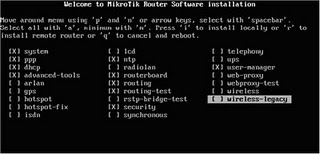
      untuk milih smua paket nya kamu bisa tekan "a", trus klo dah yakin buad mulai instal paket2 nya teken "i", entar ada pertanyaan:

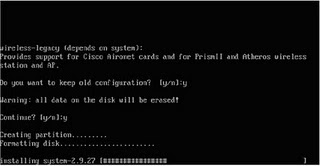
      * Do you want to keep old configuration ? [ y/n] ketik Y
      * Continue ? [ y/n] ketik Y
       

      Setelah itu proses installasi system dimulai,
      disini kita tidak perlu membuat partisi hardisk karena secara otomatis dia akan membuat partisi sendiri.


      Gambar pas lagi proses instalasi.

      Setelah proses installasi selesai maka kita akan di minta untuk merestart system,
      tekan enter untuk merestart system.


      udah itu kamu di sarankan untuk nge-check Hardisk yang dipake,
      proses pengecekan ini lumayan lama loh tergantung dari space hardisk yang dipake.


      Kalo kamu yakin hardisk nya masih bagus teken "N" aja, abis proses chek nya lama sih


      Udah itu kamu di bawa ke halaman login Mikrotik. Selesai de proses instalasi nya.... ^,^

      Gampang kan??
      proses instal sih gampang,
      yang rada menantang tuh konfigurasi nya,,
      mingkin next tutorial nya yah, gw bikin dulu format nyah.

      Moga bermanfaat.

      [+/-] Selengkapnya...

      Thursday, October 14, 2010

      Shadow Defender

      0 comments
      expr:id='"post-" + data:post.id'>

       Buat pengguna komputer, hal yang paling bikin jengkel atau bahkan menakutkan adalah bila komputernya mengalami serangan virus, malware, spyware, dan lain-lain yang sebangsanya. Tapi selain gangguan dari program-program jahat tersebut, kadang ada juga kejadian misalnya file yang hilang karena tidak sengaja (atau pun sengaja) terhapus oleh seseorang, padahal file tersebut sangat penting, misalnya file sistem atau file data.
      Kalau sudah seperti itu, tentu perlindungan dari antivirus jadi kurang efektif, karena antivirus hanya melindungi file komputer dari serangan program jahat, bukan dari perilaku orangnya, misalnya seorang anak kecil yang tak sengaja menghapus file penting milik bapaknya, atau di sebuah warnet ada pengunjung yang sengaja menghapus/mengacak-acak file/setting komputer. Nah…


      Untuk melindungi hal-hal seperti itu, program yang biasanya diinstal adalah DeepFreeze. Memang, DeepFreeze dikenal sangat ampuh untuk mengembalikan sistem/file ke kondisi semula, cukup dengan me-reboot/restart komputer. Tapi sayangnya, karena sudah sangat terkenal dan banyak yang pake, sekarang juga sudah banyak trik atau pun software untuk menjebol password DeepFreeze, misalnya Anti Deepfreeze yang katanya buatan orang arab, Uninstall Deepfreeze buatan orang vietnam, ada juga Remove Password Deep Freeze, dan lain-lain, banyak deh.

      Sebagai alternatifnya, bisa menggunakan software yang fungsinya mirip dengan DeepFreeze, yaitu software yang namanya Shadow Defender.

      Yuuu, mareeee…

      Fungsi aplikasi untuk OS Windows ini pada intinya bisa dibilang sama persis dengan DeepFreeze, yaitu untuk melindungi file dari perubahan yang tak diinginkan, baik karena program jahat seperti virus dan kawan-kawan atau pun file yang terhapus/dihapus dan juga perubahan setting komputer oleh seseorang.

      Walau pun begitu, menurut review saya (jiahaha ada beberapa kelebihan dari Shadow Defender ini, di antaranya

      • Antar muka (user interface) yang lebih nyaman (user friendly).
         
      • Kemudahan melakukan setting.
        Bisa memilih folder/file tertentu yang diperbolehkan untuk mengalami perubahan (exception list), misalnya file-file pada folder My Documents.
         
      • Bisa langsung mengaktifkan/menonaktifkan proteksi tanpa perlu restart, yaitu cukup dengan mengaktifkan “Shadow Mode”/”Normal Mode”.
         

      Tampilan depan Shadow Defender


      Menambah “Exclusion List”


      Mengaktifkan proteksi pada drive/partisi yang dipilih


      Pemberitahuan “Shadow Mode” pada desktop bisa dinonaktifkan


      Mengaktifkan password untuk menghindari perubahan oleh orang tidak berwenang

      Selain program proteksi seperti ini menurut saya wajib buat komputer-komputer di tempat umum seperti warnet, cafe atau sekolah, rasanya komputer pribadi juga perlu, biar file-file aman, atau kalau ingin tes install/uninstall software, dan juga lebih tenang kalau surfing internet.

      Kalau mau download untuk sekedar mencoba, silahkan langsung menuju situsnya


      [+/-] Selengkapnya...

      Thursday, September 23, 2010

      Install Windows Dengan flash Disk

      0 comments
      expr:id='"post-" + data:post.id'>

       
      Umumnya ketika kita menginstal Windows pada komputer, kita melakukannya dengan menggunakan CD atau DVD drive, tetapi dengan menjamurnya Netbook dewasa ini, CD/ DVD drive umumnya sudah tidak tersedia. Untuk mengatasi hal itu kita bisa menggunakan media FlashDisk untuk menginstal Windows. WinToFlash adalah software gratis yang akan membantu Anda untuk mentransfer file instalasi Windows dari CD/DVD ke dalam USB flash drive sehingga FlashDisk tersebut bisa digunakan untuk Boot Instalasi Windows.
      WinToFlash sangat mudah untuk dioperasikan, bahkan oleh seseorang yang masih awam. Anda tinggal memilih Windows yang akan ditransfer. tersedia pilihan untuk Windows XP, Windows 2003, Windows Vista, Windows 2008, Windows 7


      Kemudian Anda tentukan source tempat CD/DVD Windows yang akan dicopy dan Drive USB Flashdisk sebagai tujuan copy Windows.


      Setelah itu proses copy akan berjalan dan anda hanya tinggal menunggu.


      Versi Terakhir WinToFlash adalah 0.4.0011 beta. Jika anda berminat silahkan download di WinToFlash

      [+/-] Selengkapnya...

      Sunday, September 19, 2010

      Tips Menambah RAM dengan Flashdisk

      0 comments
      expr:id='"post-" + data:post.id'>

      RAM (Random Acces Memory) atau sering disebut dengan memori merupakan bagian penting dari sebuah komputer. RAM berfungsi untuk menyimpan dan mengolah data sementara atau juga bisa juga disebut dengan working storage, yaitu berfungsi sebagai tempat meloading program-program yang kita jalankan. Bersifat sementara karena ketika komputer dimatikan data tersebut akan hilang.
      Ketika kita membuka suatu aplikasi/program maka hal tersebut akan menyita kapasitas RAM dan semakin banyak aplikasi yang kita buka (load) maka hal tersebut akan dapat menghabiskan kapasitas RAM yang ada
      . Akibatnya adalah komputer dapat menjadi crash/hang. Jika sudah demikian, kita dapat kehilangan data yang belum sempat kita simpan pada harddisk dan yang paling menjengkelkan kita harus merestart ulang komputer dan bekerja mulai dari nol lagi.

      Untuk mengatasi hal tersebut biasanya kita menambah RAM dengan cara membeli RAM yang baru. Bagi yang berkantong tebal, hal tersebut bukan menjadi masalah yang berarti namun sebaliknya bagi yang berkantong tipis hal tersebut akan menjadi masalah tersendiri karena harus mengeluarkan uang untuk itu.

      Ada solusi yang mungkin lebih hemat, yaitu dengan mengoptimalkan flashdisk yang kita punyai untuk dijadikan sebagai RAM. Dengan demikian, kita tidak perlu mengeluarkan uang lagi untuk menambah RAM. Masalah berikutnya adalah apakah hal tersebut bisa dilakukan? Bisa, yaitu dengan menggunakan software khusus yang bernama eboostr.


      Installasi Ebooster Pada Komputer

      Pertama, kita harus melakukan pengunduhan softwarenya terlebih dahulu. Untuk melakukan download, silakan di sini.

      Kedua, setelah file kita download, klik double file eboostr.exe-nya hingga muncul dialog seperti di bawah ini.


      Ketiga, pilih bahasa yang dikehendaki (dalam contoh ini saya memilih bahasa Indonesia), kemudian klik OK hingga muncul jendela selanjutnya.


      Keempat, klik lanjut saja hingga muncul jendela yang berisi tentang license produk, seperti di bawah ini. 


      Kelima, kemudian klik “Saya Setuju” hingga akan muncul jendela di mana kita akan meletakkan file instalasi di computer, seperti di bawah ini. 


      Keenam, jika tidak ingin diubah, klik “maju” saja hingga muncul jendela di mana kita akan meletakkan aplikasi tersebut pada menu Start, seperti di bawah ini. 


      Ketujuh, klik “install” untuk memulai penginstallan eboostr hingga akan muncul jendela proses installasi seperti di bawah ini. 


      Kedelapan, tunggu hingga proses installasi selesai. Dan ketika selesai maka kita akan mendapati jendela konfirmasi bahwa untuk menyelesaikan proses installasi computer harus direstart. 


      Kesembilan, kemudian pilih “reboot sekarang” kemudian klik “selesai”. Pastikan semua aplikasi telah ditutup dan semua data telah kita simpan pada harddisk.

      Kesepuluh, setelah restart berarti proses installasi selesai.


       Menjalankan Eboostr

      Setelah restart dan proses installasi selesai, kita sudah dapat menggunakan aplikasi tersebut.

      Pertama, jalankan eboostr dengan cara [Start] >> [All Program] >> pilih eboostr Control Panel hingga akan jendela seperti di bawah ini.


      Kedua, klik “tambah” pada menu yang ada di sebelah kanan hingga akan muncul jendela seperti di bawah ini. Pilih atau klik flashdisk di mana akan kita jadikan sebagai RAM. 


      Ketiga, pilih OK kemudian tunggu beberapa saat karena computer sedang mengalokasikan File Chace pada flasdisk, seperti di bawah ini. 


      Keempat, jika berhasil maka kita akan mempunyai dua RAM, yaitu RAM flashdisk dan RAM itu sendiri, seperti kita lihat pada jendela di bawah ini. 


      Kelima, selesai

      Dengan menambah RAM tersebut, kecepatan baca menjadi naik beberapa kali lipat, seperti kita lihat pada control panel di atas.

      Oh, iya jika ingin menghentikan Flashdisk sebagai RAM maka pada eboostr control panel, klik pada RAM flashdisk kemudian klik menu “lepaskan”. Beres!!!


       Setelah itu, kita akan melihat hanya RAM yang “asli” saja yang keliatan, seperti di bawah in


      Selamat Mencoba!!!


      Download eboostr.exe

      Sumber : telkomspeedy 

      [+/-] Selengkapnya...

      Tips meningkatkan dan mengoptimasi kecepatan akses Internet

      0 comments
      expr:id='"post-" + data:post.id'>


      Salah satu cara meningkatkan akses internet adalah mengatur /mengoptimasi konfigurasi atau setting di Sistem Operasi seperti Windows. Meskipun pengaruhnya bisa berbeda-beda karena akses internet juga dipengaruhi oleh banyak faktor seperti dari software, hardware, kesibukan trafik di jaringan yang digunakan dan lainnya.


      Untuk Sistem Operasi Windos, kita bisa mengatur beberapa setting di registry atau bisa menggunakan beberapa software optimasi yang sudah tersedia. Berikut beberapa yang bisa dilakukan untuk meningkatkan/optimasi akses internet. 1. TCP Optimizer
      Program gratis ini menyediakan fasilitas untuk mengoptimalisasi koneksi internet yang kita gunakan. Sebelum melakukan perubahan dengan software ini, backup terlebih dahulu registry-nya, melalui menu File > backup Current Setting, sehingga jika nantinya ada masalah, kita bisa mengembalikan setting ke awal, meskipun sudah ada juga menu Restore Windows Default Setting, untuk mengembalikan setting windows bawaannya.

      Cara pemakaian mudahnya di bagian/tab General Setting dan Advanced Setting ada pilihan Optimal Setting (bagian bawah) yang bisa diaktifkan. Program ini juga memberikan fitur advanced bagi yang ingin/bisa engedit registry windows yang berhubungan dengan koneksi Internet. Tetapi untuk memanfaatkan fitur ini, perlu banyak membaca Dokumentasi, forum dan penjelasan di websitenya.
      Download TCP Optimizer ( 596 KB) informasi selengkapnya di speedguide.net


      2. TCP-Z
      Sebagian Windows, default-nya (bawaannya) hanya mengijinkan 10 koneksi setiap detik, sehingga hal ini bisa menyebabkan koneksi menjadi lambat, terutama jika kita menggunakan banyak aplikasi yang terkoneksi internet download melalui P2P, dsb. Pengaturan setting ini disimpan di file sistem tcpip.sys.
      Dengan software ini kita bisa mengubah pengaturan banyaknya koneksi ini dengan mudah. Pengaturan bisa dilakukan hanya di memori komputer, sehingga tidak perlu restart komputer dan langsung terlihat hasilnya. dan tidak akan merusak atau mengubah file windows.
      Software ini juga menyediakan fitur untuk melakukan patch ( mengganti atau mengubah file tcpip.sys), serta menginstall driver agar setting ini bisa permanen (tidak tergantung harus menjalankan program ini).
      Bagaimana Penggunaannya ?
      Setelah di download, buka file zip tersebut dan jalankan file TCPZ.exe ( atau TCPZ64.exe jika windows yang digunakan merupakan windows 64 bit). Ada beberapa tab disana, seperti berikut
      Tab TCP yang memberikan informasi file tcpip.sys dan grafik banyaknya koneksi dan kecepatan download/upload.
      Tab Patch, lihat bagian Patch Memory yang menunjukkan Old value dan New Value. Kita bisa mengatur New Value dengan menggeser slidebar disampingnya dan klik Apply. Untuk melihat hasilnya, gunakan untuk browsing, download atau lainnya dan lihat Tab TCP sebelumnya.
      TCP-Z juga memungkinkan mengubah file-nya langsung atau menginstall TCP-Z Virtual Device Driver. Selengkapnya bisa dibaca dokumentasinya
      Download dan informasi selengkapnya di http://deepxw.blogspot.com/ (543 KB)

      3. Mematikan Fitur Auto Update
      Di sistem operasi windows, setting default (bawaan) diatur agar windows senantiasa melakukan pengecekan update ketika terkoneksi ke internet, dan jika ada update terbaru akan langsung melakukan download tanpa konfirmasi. Sehingga tanpa kita sadari sering bandwith internet terpakai sedangkan kita tidak menyadarinya.
      Kita bisa mematikan fitur ini dan jika ingin melakukan update bisa di proses secara manual atau mengaktifkan kembali di lain waktu. Mematikan fitur auto Update :
      Klik kanan My COmputer > Properties ( atau Pilih Start menu > Run dan ketikkan sysdm.cpl lalu tekan ENTER)
      Pilih tab Automatic Update
      Pilih Turn off Automatic Updates

      4. Scan komputer dari Malware & spyware
      Jika komputer terinfeksi malware ( trojan, worm, virus ) dan spyware, maka bisa menyebabkan koneksi atau akses internet lambat, tidak hanya kinerja komputer. Untuk scan spyware bisa menggunakan Spybot Search and Destroy, Spyware Terminator dan lainnya.

      5. Software lainnya
      Ada software lainnya yang menyertakan tools atau fasilitas untuk mengoptimalkan akses internet atau setting jaringan, dan kita tidak perlu langsung membuka atau mengedit registry. Misalnya Advanced SystemCare ( dengan Firefox TCP Optimizernya), TuneUp Utilities ( dengan TuneUp System Optimizer-nya) dan lainnya.

      [+/-] Selengkapnya...

      Sunday, August 8, 2010

      Tips on Compatible Memory

      0 comments
      expr:id='"post-" + data:post.id'>

      The memory market is a widely misunderstood area. If you are thinking of upgrading in the near future, it is imperative to understand the memory choices available and how you can get the best value for money.

      You do not, as is often preached, have to buy Original Vendor memory in order to protect your warranty. In general, such tactics are illegal and are used to spread fear, uncertainty and doubt into the minds of consumers, rather than compete on the basis of quality and price. The important point is that, regardless of their legality, these types of sales ploys are intended to intimidate and pressure unsophisticated purchasers into spending substantially more than they should for memory upgrades.


      Companies and individuals that violate the antitrust laws are subject to a wide range of sanctions, including having triple damages imposed against them.

      So, what are the alternatives to Original Vendor memory, are they any good and what's it going to cost? How does hardware.com help customers to save up to 50% on their memory upgrades?
      Understanding the Memory Market


      The easiest way to understand the market is to split it into three groups:

      1. Original (OEM, Original Vendor, Authorised/Approved)
      The key point to remember here is that there is no such thing as Original Vendor. Although all the major vendors, e.g. HP and Cisco, claim to supply you with Original memory - it is in fact manufactured by the OEMs, e.g. Samsung or Infineon, and then rebadged with an HP or Cisco sticker.


      2. Third Party/Major on Third
      Third Party memory such as SimpleTech is generic, i.e. designed to cover a wide range of hardware rather than being specific.


      3. Compatible
      Although Compatible memory is not approved, unlike OEM, it is designed specifically for a particular piece of hardware and guaranteed to be compatible.

      Call 0800 0830 646 to save 20% on all memory upgrades

      How Compatible Memory from hardware.com Solves the Problem

      Operating systems and applications are becoming ever more memory intensive. Memory capacities are increasing at phenomenal rates in order to keep up with this trend.

      hardware.com supply ProLabs compatible memory. ProLabs supply the highest quality compatible memory to customers worldwide.


      It has always been important to source the highest quality memory at the most competitive prices, but never more so than now. That's where ProLabs memory solutions can give you the leading market edge. ProLabs is already renowned for being the only compatible brand to support the entire Cisco memory range, and their state-of-the-art test and development facilities enable ProLabs to bring you the best in memory upgrade solutions for all vendors:
      Guaranteed Compatibility

      ProLabs memory is specific - unlike many other manufacturers who produce generic modules.
      Price

      ProLabs is the most competitively priced quality compatible memory brand:
      Save up to 50% on vendor branded memory, without compromising on quality, reliability or compatibility
      Quality components

      ProLabs ensure that the highest quality components are used in the manufacture of their memory. For example, all our chips originate from one of the major manufacturers such as Micron, Samsung or Infinion.
      JEDEC Industry Standard Compliant

      All DRAM must conform to the International JEDEC standard, be it vendor branded or ProLabs. This way you know that your ProLabs upgrade is going to be form, fit and functionally identical to the Vendor.
      Quality testing

      ProLabs memory is intensively tested all the way through the manufacturing process to ensure only the highest quality. The components and the finished modules themselves are tested a minimum of six times before they get installed into a machine, i.e.
      When the silicon is formed
      When the chip is built
      Chips are tested at the assembly of the module
      And again as a finished module
      When they enter the warehouse for storage
      And finally on dispatch from our warehouse.


      Reliability

      ProLabs memory is every bit as reliable as vendor branded memory. With a defect rate of only 1 in 5,000 (the industry average is closer to 1 in 1,250), you can be certain you are installing quality parts.
      Warranty

      As you'd expect with any quality brand of memory you get the peace of mind of a lifetime warranty with advanced replacement.
      Convenience

      hardware.com hold around £10 million worth of networking equipment in stock at all times - including 90% of all memory solutions. One call and you can speak to your dedicated account manager who will make sure you order exactly the right part.
      ISO 9001

      ISO 9001:2000 is an international standard that gives requirements for an organisation's Quality Management System ("QMS") - hardware.com is fully certified and as such will consistently provide goods and services that:
      Meet your needs and expectations
      Comply with applicable regulations


      Want to know how to upgrade your memory for less? Call 0800 0830 646

      Conclusion

      Your hardware's warranty will not be affected by purchasing compatible memory.

      ProLabs memory is the highest quality, specific, guaranteed to be compatible and offers you the chance make massive savings - up to 50% on Original Vendor branded memory.

      ProLabs memory components always originate from one of the major OEM manufacturers, who also manufacture the Original Vendor's modules. They are shipped with a lifetime warranty and conform to all JEDEC Industry Standards. ProLabs' failure rate is less than half that of the industry average.


      Next Step

      Hardware.com can guarantee the lowest prices worldwide for ProLabs compatible memory - please call our team on +44 (0)1285 771 600 to discuss your requirements. We can give you an immediate quote and help you with any queries you may have. Our dedicated Product Managers are on hand at all times to help you out of a tight situation or just offer free advice.

      Alternatively, you can use the memory configurator, located online at our configurators, which will enable you to view all memory upgrade options for Cisco, HP, IBM, Sun and Dell hardware plus individual system configuration and schema details.

      [+/-] Selengkapnya...

      654321
       

      Cah Ndhesho Online. Copyright 2008 All Rights Reserved Revolution Two Church theme by Brian Gardner Converted into Blogger Template by cah nhesho online