Sunday, October 31, 2010

SIW 2010 – System Information for Windows

0 comments
expr:id='"post-" + data:post.id'>

SIW (System Information for Windows) adalah sebuah aplikasi yang dapat digunakan untuk mengumpulkan informasi hardware, system properties dan pengaturan. Dengan aplikasi kita dapat mengetahui spefikasi secara rinci untuk Motherboard, BIOS, CPU, Devices, Memory, Video, Drivers, Ports.
Selain itu juga dapat menampilkan informasi tentang System Operasi, Program yang telah terinstall, Process yang sedang berjalan, Services, Product Key (CD Key), Serial Numbers, System Uptime, Network, Network Shares. Dan juga dapat memantau CPU, Memory dan lalu lintas jaringan (Network Traffic). 


The system information is divided into few major categories :
  • Software Inventory: Operating System, Installed Software and Hotfixes, Processes, Services, Users, Open Files, System Uptime, Installed Codecs, Software Licenses (Product Keys / Serial Numbers / CD Key), Passwords Recovery.
  • Hardware Inventory: Motherboard, CPU, Sensors, BIOS, chipset, PCI/AGP, USB and ISA/PnP Devices, Memory, Video Card, Monitor, Disk Drives, CD/DVD Devices, SCSI Devices, S.M.A.R.T., Ports, Printers.
  • Network Information: Network Cards, Network Shares, currently active Network Connections, Open Ports.
  • Network Tools: MAC Address Changer, Neighborhood Scan, Ping, Trace, Statistics
  • Miscellaneous Tools: Eureka! (Reveal lost passwords hidden behind asterisks), Monitor Test, Shutdown / Restart.
  • Real-time monitors: CPU, Memory, Page File usage and Network Traffic.
  •  

    [+/-] Selengkapnya...

    Monday, October 25, 2010

    Cara Mengirim FAX via KOMPUTER

    0 comments
    expr:id='"post-" + data:post.id'>

       Untuk dapat mengirim fax yang berupa file doc atau apapun anda sebenarnya bisa melakukan langsung lewat komputer dengan syarat komputer sudah disetup untuk piranti fax dan dilengkapi dengan modem.Untuk mengaktifkan piranti fax pada windows xp dilakukan dengan cara berikut :1. Masukkan cd master windows xp yang sesuai dengan yang dipasang di komputer apakah sp1 atau sp2.

    2. Buka control panel -> add or remove progams
    3. Klik add/remove windows components
    4. Isi tanda centang pada fax service kemudian klik next
    5. Jika sudah selesai proses klik finish

    Untuk mengecek apakah fax service sudah terinstall anda dapat melihatnya distart -> printer & faxes. Apakah sudah ada gambar faxnya.

    Untuk mengirim fax :

    1. Buka jenis program apapun yang sesuai dengan file yang akan dikirim, apakah doc, xls, dll
    2. Untuk extension doc anda pasti akan membuka microsoft word.
    3. Buka microsoft word, jika sudah selesai, klik File -> Print
    4. Untuk jenis printernya anda pilih "fax"
    5. Masukkan nomer tujuan.
    6. Document anda sudah terkirim ke fax tujuan.

    [+/-] Selengkapnya...

    Thursday, October 21, 2010

    Instalasi Mikrotik RouterOS

    0 comments
    expr:id='"post-" + data:post.id'>

    Mikrotik Router OS adalah system operasi varian linux atau unix yang fungsi utamanya untuk routing, system operasi ini dipersenjatai dengan berbagai macam metode routing yang lengkap. Akan tetapi Microtik Router OS, bukan sebuah open source dibawah badan GNU. Untuk menggunakan sistem operasi ini kita harus membeli lisensi ke Microtik. Pembelian lisensi Microtik Router OS yang di tawarkan oleh perusahan Microtik, tidak begitu mahal untuk standar Router OS.

    Mikrotik Router OS dibagi-bagi menjadi beberapa level, setiap levelnya berbeda-beda fitur yang diberikan. Dan harga lisensi yang dibayar untuk menggunakan sistem operasi ini tergantung dengan level Router OS tersebut. Untuk lisensi RouterOS Level 4 tanpa DOM berkisar Rp 400.000,- dengan DOM Rp 750.000,-, lisensi RouterOS Level 5 tanpa DOM berkisar Rp 850.000,- dengan DOM Rp 1.200.000,-, dan lisensi RouterOS Level 6 tanpa DOM berkisar Rp 2.000.000,- dengan DOM Rp 2.350.000,-.

     
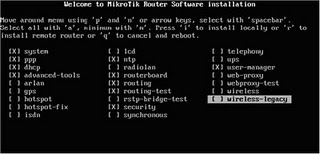
    Paket² nya da banyak,
    tiap paket punya fungsi yang beda-beda tapi ada juga yang berkaitan,
    jadi biar aman instal smua paket aja :P (kan biar bisa di pelajari smuanya)..

    untuk milih smua paket nya kamu bisa tekan "a", trus klo dah yakin buad mulai instal paket2 nya teken "i", entar ada pertanyaan:

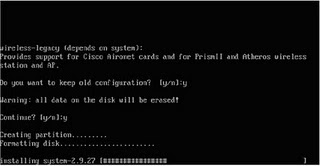
    * Do you want to keep old configuration ? [ y/n] ketik Y
    * Continue ? [ y/n] ketik Y
     

    Setelah itu proses installasi system dimulai,
    disini kita tidak perlu membuat partisi hardisk karena secara otomatis dia akan membuat partisi sendiri.


    Gambar pas lagi proses instalasi.

    Setelah proses installasi selesai maka kita akan di minta untuk merestart system,
    tekan enter untuk merestart system.


    udah itu kamu di sarankan untuk nge-check Hardisk yang dipake,
    proses pengecekan ini lumayan lama loh tergantung dari space hardisk yang dipake.


    Kalo kamu yakin hardisk nya masih bagus teken "N" aja, abis proses chek nya lama sih


    Udah itu kamu di bawa ke halaman login Mikrotik. Selesai de proses instalasi nya.... ^,^

    Gampang kan??
    proses instal sih gampang,
    yang rada menantang tuh konfigurasi nya,,
    mingkin next tutorial nya yah, gw bikin dulu format nyah.

    Moga bermanfaat.

    [+/-] Selengkapnya...

    Thursday, October 14, 2010

    Shadow Defender

    0 comments
    expr:id='"post-" + data:post.id'>

     Buat pengguna komputer, hal yang paling bikin jengkel atau bahkan menakutkan adalah bila komputernya mengalami serangan virus, malware, spyware, dan lain-lain yang sebangsanya. Tapi selain gangguan dari program-program jahat tersebut, kadang ada juga kejadian misalnya file yang hilang karena tidak sengaja (atau pun sengaja) terhapus oleh seseorang, padahal file tersebut sangat penting, misalnya file sistem atau file data.
    Kalau sudah seperti itu, tentu perlindungan dari antivirus jadi kurang efektif, karena antivirus hanya melindungi file komputer dari serangan program jahat, bukan dari perilaku orangnya, misalnya seorang anak kecil yang tak sengaja menghapus file penting milik bapaknya, atau di sebuah warnet ada pengunjung yang sengaja menghapus/mengacak-acak file/setting komputer. Nah…


    Untuk melindungi hal-hal seperti itu, program yang biasanya diinstal adalah DeepFreeze. Memang, DeepFreeze dikenal sangat ampuh untuk mengembalikan sistem/file ke kondisi semula, cukup dengan me-reboot/restart komputer. Tapi sayangnya, karena sudah sangat terkenal dan banyak yang pake, sekarang juga sudah banyak trik atau pun software untuk menjebol password DeepFreeze, misalnya Anti Deepfreeze yang katanya buatan orang arab, Uninstall Deepfreeze buatan orang vietnam, ada juga Remove Password Deep Freeze, dan lain-lain, banyak deh.

    Sebagai alternatifnya, bisa menggunakan software yang fungsinya mirip dengan DeepFreeze, yaitu software yang namanya Shadow Defender.

    Yuuu, mareeee…

    Fungsi aplikasi untuk OS Windows ini pada intinya bisa dibilang sama persis dengan DeepFreeze, yaitu untuk melindungi file dari perubahan yang tak diinginkan, baik karena program jahat seperti virus dan kawan-kawan atau pun file yang terhapus/dihapus dan juga perubahan setting komputer oleh seseorang.

    Walau pun begitu, menurut review saya (jiahaha ada beberapa kelebihan dari Shadow Defender ini, di antaranya

    • Antar muka (user interface) yang lebih nyaman (user friendly).
       
    • Kemudahan melakukan setting.
      Bisa memilih folder/file tertentu yang diperbolehkan untuk mengalami perubahan (exception list), misalnya file-file pada folder My Documents.
       
    • Bisa langsung mengaktifkan/menonaktifkan proteksi tanpa perlu restart, yaitu cukup dengan mengaktifkan “Shadow Mode”/”Normal Mode”.
       

    Tampilan depan Shadow Defender


    Menambah “Exclusion List”


    Mengaktifkan proteksi pada drive/partisi yang dipilih


    Pemberitahuan “Shadow Mode” pada desktop bisa dinonaktifkan


    Mengaktifkan password untuk menghindari perubahan oleh orang tidak berwenang

    Selain program proteksi seperti ini menurut saya wajib buat komputer-komputer di tempat umum seperti warnet, cafe atau sekolah, rasanya komputer pribadi juga perlu, biar file-file aman, atau kalau ingin tes install/uninstall software, dan juga lebih tenang kalau surfing internet.

    Kalau mau download untuk sekedar mencoba, silahkan langsung menuju situsnya. 


    [+/-] Selengkapnya...

    Monday, October 11, 2010

    Membuat Jaringan Wi-Fi

    0 comments
    expr:id='"post-" + data:post.id'>

     
    Anda dapat membuat jaringan rumah atau kantor kecil tanpa menggunakan access point atau hub/router. Seperti halnya jaringan peerto-peer pada jaringan yang menggunakan NIC. Tidak hanya itu, jaringan peer-to-peer dengan Wi-Fi dapat dilakukan dengan lebih dari dua komputer dan dengan kecepatan yang jauh lebih besar.
    1. Aktifkan Wi-Fi Anda
    Langkah pertama yang paling penting adalah mempersiapkan perangkat jaringan wireless Anda dan mengaktifkannya. Cara mengaktifkan fitur Wi-Fi pada setiap komputer cukup beragam. Ada yang harus menekan tombol khusus baru kemudian aktif. Ada juga yang cukup mengaktifkannya melalui layar Windows Anda. Untuk mengaktifkannya melalui layar monitor; buka Control Panel, Network Connection, pada icon Wireless Network Connection klik kanan dan pilih Enable. Setelah itu, klik kanan kembali dan pilih View Available Wireless Network. Jika pada layar ada sebuah koneksi wireless tersedia, Anda tinggal pilih kemudian tekan tombol Connect.


    2. Buat Jaringan Wi-Fi Sendiri
    Namun bila koneksi Wi-Fi belum tersedia, Anda memang harus membuatnya sendiri. Apalagi pada komputer pertama sekali yang akan digunakan untuk jaringan. Caranya cukup pergi ke Control Panel, pilih Network Connection. Kemudian pada halaman NetworkConnection pilih Wireless Network Connection. Klik kanan kemudian pilih Properties. Setelah itu, buka halaman Wireless Network. Pada halaman ini berikan tanda centang pada Use Windows to configure my wireless network settings. Kemudian tekan tombol Add di bagian Prefered Networks.

    3. Namakan Koneksi
    Langkah kedua adalah menamakan koneksi wireless yang akan Anda buat. Nama koneksi dapat terserah diberikan, pengetikan nama koneksi dilakukan dalam boks SSID. Jika Anda ingin memiliki password untuk jaringan ini, pada opsi The key is provided for me automatically hapus tanda centang. Kemudian pada drop down menu Network Authentication, pilih Open atau Shared untuk menggunakan network key WEP atau memilih WPA-None untuk memilih menggunakan network key WPA. WPA memang lebih baik, namun tidak semua perangkat mendukungnya. Kemudian masukkan kuncinya pada kolom Network key dan Confirm network key.

    4. Berikan Password WEP
    Bila Anda memilih untuk memberikan password atau key secara manual, maka pada layar selanjutnya Anda akan dipertanyakan password tersebut. Bila Anda menggunakan password WEP (Wired Equivalent Privacy) ada aturan penggunaannya, yaitu hanya diperbolehkan 5 atau 13 karakter untuk penulisan password yang hanya menggunakan 1 jenis karakter. Untuk dua jenis karakter (angka dan huruf) hanya diperbolehkan sebanyak 10 atau 26 karakter. Perlu diingat bahwa semakin panjang dan rumit password akan semakin baik.

    5. Berikan Password WPA
    Anda dapat juga memberikan password WPA (Wi-Fi Protected Access). Pada penggunaan password WPA aturan yang harus ditaati adalah jumlah karakter yang dapat digunakan antara 8 sampai 63 untuk satu jenis karakter dan 64 karakter untuk lebih dari satu jenis karakter. Setelah selesai nanti, Anda dapat mencetak password ini untuk kemudian digunakan menambah komputer ke dalam jaringan nantinya. Dan perlu diingatkan bahwa penggunaan kunci WPA tidak selalu dapat diterapkan di setiap komputer. Ada beberapa perangkat jaringan nirkabel yang tidak dapat menerima kunci WPA.

    6. Ad Hoc
    Satu lagi yang perlu dilakukan adalah menjadikannya jaringan Ad Hoc. Jaringan Ad Hoc adalah jaringan yang hanya menghubungkan komputer ke komputer tanpa melalui sebuah hub atau router sebagai access point. Untuk jaringan nirkabel rumahan atau kantor kecil cukup menggunakan jaringan jenis ini. Oleh sebab itu, salah satu yang tidak boleh dilewatkan adalah memberikan tanda centang pada opsi This is a computer-to-computer (ad-hoc) network, wireless access points are not used. Opsi ini terletak di bagian paling bawah layar Association. Setelah selesai tekan OK.

    7. Mulai Buat Jaringan Baru
    Langkah selajutnya adalah membuat jaringan baru menggunakan koneksi yang sudah ada. Langkah pertama dalam membuat jaringan Anda cukup mengikuti wizard yang ada untuk membuat jaringan biasa. caranya masuk ke Control Panel. Kemudian pilih Network Setup Wizard. Ikuti petunjuk yang diberikan. Pada saat wizard mulai dijalankan, Anda akan diminta untuk memeriksa kembali perangkat jaringan yang akan digunakan. Apakah sudah lengkap atau belum. Jika sudah lengkap Anda dapat melanjutkan. Jika belum pastikan terlebih dahulu semua perangkat sudah terpasang dan terinstal dengan baik.

    sumber: PC MEDIA

    [+/-] Selengkapnya...

    654321
     

    Cah Ndhesho Online. Copyright 2008 All Rights Reserved Revolution Two Church theme by Brian Gardner Converted into Blogger Template by cah nhesho online